2026年9月8日
ScratchからPythonへ進むタイミングは?子どもの準備を見極める7つのサイン
結論:年齢ではなく、準備のサインで判断する
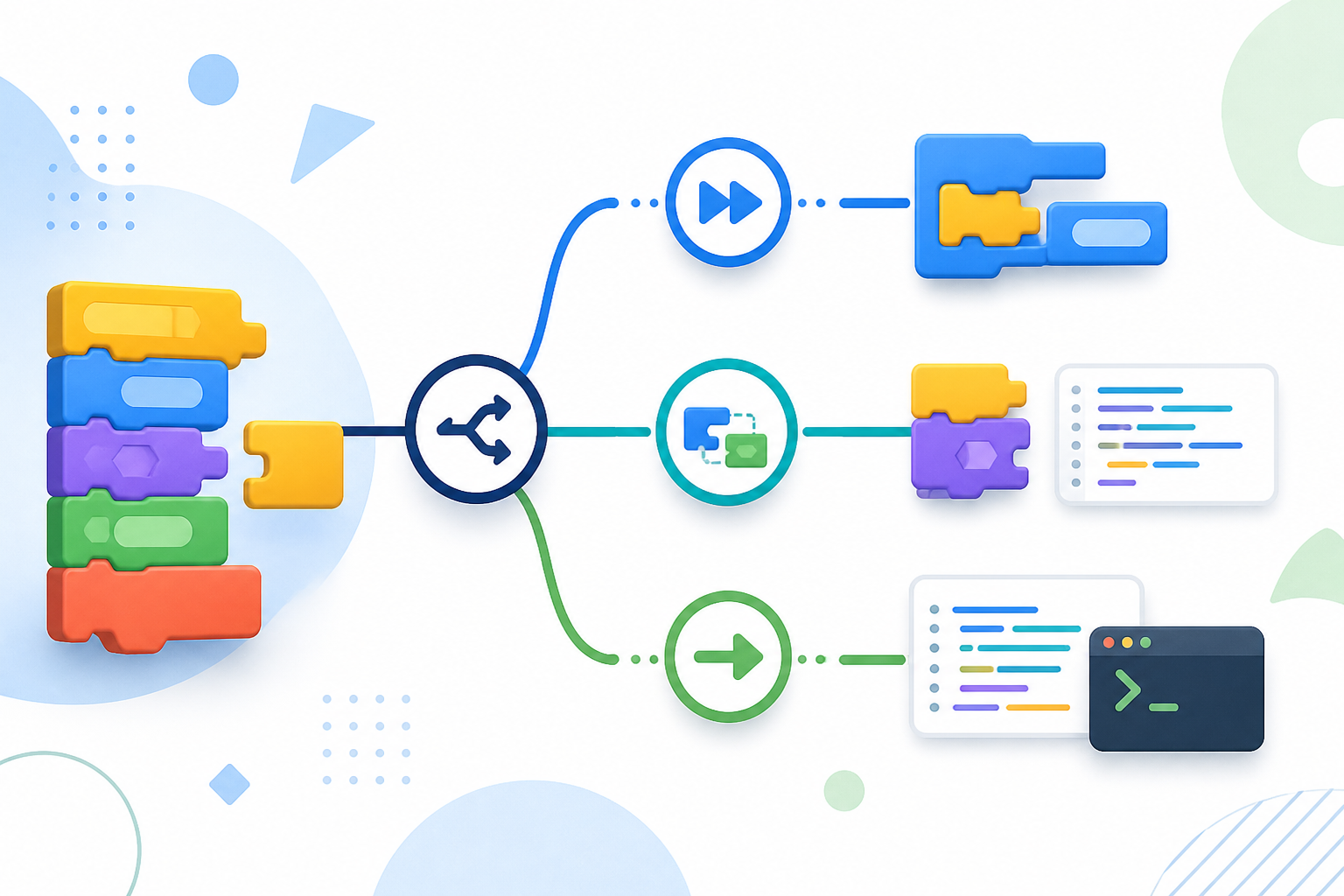
ScratchからPythonへ進むタイミングは、年齢やScratchを続けた期間だけでは決められません。子どもが作りたいもの、順序・条件分岐・繰り返しを使う様子、キーボード操作、エラーへの向き合い方を見て判断します。
Pythonへ「進む」といっても、Scratchを卒業する必要はありません。次の3つは、どれも妥当な選択肢です。
- Scratchで作品づくりを続ける
- Scratchを続けながら、Pythonの短いコードも試す
- 作りたいものに合わせてPython中心へ移る
Scratchが簡単でPythonが高度、という一方向の階段ではありません。Scratchにはキャラクター、音、画面上の動きを組み合わせやすい特徴があり、Pythonには文字で命令を書き、計算やデータ処理などを少ない行から試せる特徴があります。使いたい道具は作品によって変わります。
以下の7つは、Pythonを試す準備を観察するためのサインです。すべてに当てはまることを開始条件にはせず、本人がどこで支援を必要とするかを確かめる材料にしてください。
Pythonへ進む7つのサイン
サイン1:作りたいものを言葉にできる
「Pythonを勉強したい」だけでなく、「数字を入力したら結果が出るものを作りたい」「文章を自動で組み合わせたい」など、試したい動きがあるかを見ます。目的が決まると、必要な文法だけを小さく学べます。
まだ具体的な作品がなくても、Pythonの文字コードそのものへ興味があるなら、短い命令を試す理由になります。反対に、キャラクターを配置しながら物語を作りたいなら、Scratchを続ける方がアイデアを形にしやすい場合があります。
サイン2:順序を説明できる
自分のScratch作品について、「旗を押す」「キャラクターを動かす」「端に触れたら向きを変える」のように、処理の順序を説明できるかを見ます。
ブロックの名前を暗記している必要はありません。思った動きになるまで、どの命令を先に置き、どこを変えたかを本人の言葉で話せれば、Pythonでも一行ずつ結果を確かめる土台になります。
サイン3:条件と繰り返しを作品の動きと結び付けられる
「もし敵に触れたら終了する」「ずっと動かす」「決まった回数だけ見た目を変える」など、条件や繰り返しを作品の動きとして理解しているかを見ます。
ただし、Scratchのブロックを使えればPythonのifやforを自動的に書ける、という意味ではありません。Pythonではキーワード、コロン、字下げなどの書き方を別に学びます。考え方と文法を分けて確認しましょう。
サイン4:変更前に結果を予想し、実行後に比べられる
数字や命令の順番を変える前に「速くなると思う」「先に色が変わると思う」と予想し、実際の結果と比べられるかを見ます。予想どおりでなくても構いません。
Pythonでは、短い式や命令を対話型インタープリターへ入力し、その場で出力を見る方法があります。一度に長いプログラムを書かず、「1カ所変える→実行する→結果を見る」を繰り返せることが役立ちます。
サイン5:短い英字や記号を入力・修正できる
Pythonでは、printのような英字、丸括弧、引用符、コロン、等号などを使います。入力が速い必要はありませんが、見本と自分のコードを見比べ、抜けた記号やスペルを修正できるかを見ます。
最初はコピー&ペーストや入力補完を使っても構いません。大人や講師がすべて入力するのではなく、本人が一部分を変えて実行できる課題にします。
サイン6:エラーを「失敗」で終わらせず、手がかりとして見られる
Pythonの公式チュートリアルでは、文法エラーの表示に、検出された行や位置の手がかりが含まれることが説明されています。実行中のエラーでは、最後の行にエラーの種類と内容が表示されます。
移行の条件は、エラーを1人で解決できることではありません。エラーが出たときに画面を閉じず、講師や保護者と一緒に次のような確認ができるかを見ます。
- 何を実行したときに出たか
- 何行目が示されているか
- 見本と違う文字や記号がないか
- 1カ所直した後、もう一度実行できるか
エラー文を全部読めなくても、質問し、ヒントを使い、1つ試せれば十分な出発点になります。
サイン7:大きな作品を小さな課題に分けられる
「ゲームを作る」という目標を、「名前を表示する」「入力を受け取る」「条件で返事を変える」のように分けられるかを見ます。本人だけで分けられなければ、大人が質問して一緒に整理しても構いません。
最初から画面や音を備えた完成作品を目指すと、環境設定や文法の負担が同時に増えます。まず文字を表示する、次に値を変える、と一つずつ動かす方が、どこで止まったかを確認しやすくなります。
まだScratchを続ける方がよいケース
次の様子がある場合は、Pythonへの移行を急がず、Scratchで作品づくりを続ける選択があります。
- Scratchで作りたい作品がまだあり、試したい表現が残っている
- 文字入力や記号探しの負担で、考える時間がほとんどなくなる
- 見本を入力することが中心になり、何が動いたかへ関心が向かない
- エラー表示で強く疲れ、修正を試す余力がない
- Pythonへ移る理由が、年齢や周囲の進度だけになっている
Scratchを続けることは足踏みではありません。変数を使って得点を管理する、条件を組み合わせる、メッセージで複数のキャラクターを連動させるなど、同じ環境で作品の設計を深められます。
一方、キーボードが得意でなくても、作りたいものが明確で、短いコードを一緒に試したがるなら併用から始められます。苦手な操作が一つあることだけで判断せず、支援を受けたときに制作へ戻れるかを見てください。
ScratchとPythonで変わる操作と考え方
ScratchとPythonには、順序、条件、繰り返し、変数といった似た役割の要素があります。しかし、操作と書き方は同じではありません。
| 観点 | Scratchでの例 | Pythonでの例 | 移行時に確認すること |
|---|---|---|---|
| 命令の入力 | ブロックを選んでつなぐ | 英字や記号を入力する | スペル・括弧・引用符を見比べられるか |
| 実行 | 緑の旗やクリックで開始 | インタープリターやファイルを実行 | 入力と出力を区別できるか |
| まとまり | ブロックの囲みや接続で表す | コロンと字下げで表す | 同じまとまりの字下げをそろえられるか |
| 値の保存 | 変数を作り、画面でも確認できる | 変数名を書いて値を代入する | 名前と値を分けて考えられるか |
| 間違いの発見 | ブロックの配置や動作から探す | エラー表示と実行結果から探す | 行番号やエラー種別を手がかりにできるか |
| 作品の表現 | キャラクター、背景、音を配置しやすい | 最初は文字・数値の入出力から試せる | 作りたい表現に合う環境か |
たとえばScratchの「もし〜なら」とPythonのifは、条件に応じて処理を変える役割では似ています。ただし、ブロックの形が文法ミスを防ぐScratchと違い、Pythonではコロンや字下げを自分で整えます。概念を知っていても、新しい書き方には練習と支援が必要です。
移行時に試したい小さな課題例
最初の課題は、Scratch作品を丸ごとPythonへ書き換えるのではなく、入力と結果がすぐ分かる大きさにします。
数字を計算する
対話型インタープリターへ短い式を入力し、結果を見ます。
“python 3 + 4 “
数字や演算子を一つ変え、「結果はどうなると思う?」と確認できます。Python公式チュートリアルも、インタープリターを計算機のように使う例から説明しています。
文字を表示する
“python print("こんにちは") “
引用符や丸括弧を含めて見本と比べ、文字だけを好きな言葉へ変えます。Pythonのソースコードは標準でUTF-8として扱われるため、日本語を文字列へ含められます。実際に表示できるかは、使用するエディターやフォントも確認してください。
条件で返事を変える
“`python score = 5
if score >= 3: print(“クリア”) “`
まずそのまま実行し、次にscoreの値だけを変えます。条件、コロン、字下げを一度に暗記させず、「どの値なら表示されるか」を予想して試します。
課題を選ぶときは、本人がScratchで使った概念を無理に全て対応させる必要はありません。短いPythonコードで何が起きるかを確かめ、もっと作りたいものが出てきたら次の文法を選びます。
ScratchとPythonを併用する方法
併用すると、作品のアイデアをScratchで試し、文字コードの操作をPythonで小さく練習できます。
たとえば、Scratchではキャラクター、背景、勝敗の流れを作り、Pythonでは得点計算や条件によるメッセージ表示だけを別課題として試します。同じ作品を完全に再現する必要はありません。「条件で動きを変える」という共通の目的を、それぞれの環境で確かめます。
学習日ごとに言語を固定する方法もあります。作品を進めたい日はScratch、短いコードを試したい日はPythonと分けると、入力方法の違いによる混乱を整理できます。本人がどちらを使うか選び、選んだ理由を話せるようにすることが判断材料になります。
子どもがプログラミングを学ぶ価値でも、複数の言語を同時に覚えることより、作りたいものと止まった場所を言葉にし、一つの環境で試す考え方を紹介しています。併用する場合も、同時に多くの教材を増やさず、目的ごとに役割を決めましょう。
体験時に確認すること
体験授業では、「Pythonクラスへ入れるか」だけでなく、Scratch継続・併用・移行のどれが現在地に合うかを見ます。申込時に、これまで作った作品、本人が説明できる部分、キーボードやエラーへの反応を伝えてください。
教室には次のようなことを確認しましょう。
- 入力ミスやエラーが出たとき、講師はどこまでヒントを出しますか
- ScratchとPythonを併用できますか
- 本人の作りたいものに合わせて教材を選べますか
- 家庭で必要な端末、ソフト、アカウントはありますか
保護者は次の様子を観察します。
- 本人がコードを一部分でも入力・変更できるか
- 実行前に結果を予想する場面があるか
- エラー時に講師が代わりに直さず、見る場所を示しているか
- 本人が質問やヒントを使って、もう一度実行できるか
- Scratchへ戻る提案も含め、複数の進め方が示されるか
- 体験後に本人が次に作りたいものを話せるか
体験後は、「Pythonができたか」ではなく、「何を変えたら結果が変わった?」「エラーのとき、どこを見た?」「次はScratchとPythonのどちらで何を作りたい?」と聞きます。
SOCIALSCHOOLの進め方と無料体験
SOCIALSCHOOLの柳川通学コースでは、小学生・中学生・高校生を対象に、タイピング、Scratch、Python、Pyxelなどを使って学習できます。Scratchの後は、理解や興味に合わせてPythonや作品制作へ進む方針ですが、移行時期を年齢や在籍期間で一律に定めるわけではありません。
柳川通学コースの公式案内と学習方法を確認し、無料体験で直接質問してください。
無料体験は約1時間です。Scratch経験があるなら、作りたいものと困っている操作を伝えれば、教室での学習計画を提案させていただきます。
まとめ:移行・継続・併用から、作品に合う道具を選ぼう
ScratchからPythonへ進む時期は、年齢や在籍期間ではなく、作りたいもの、順序や条件の説明、予想と実行、文字入力、エラーへの反応、課題を分ける様子から判断します。すべてを1人でできる必要はなく、質問やヒントを使って次の一手を試せるかが大切です。
Pythonへ移ることだけを目標にせず、Scratchを続ける、両方を目的別に使う選択も含めて検討してください。柳川通学コースでの進め方が本人に合うかは、約60分の無料体験で確認できます。

㈱ハイバリュー代表(運営元)
SOCIALSCHOOL講師、サイコロジカルコーチ
未来をもっと楽しく、もっと豊かにするお手伝いをしています!ITスクールを運営し、プログラミング教育と心理学をベースにしたコーチングで『できる!』という自己効力感を育むサポートをしています。SOCIALSCHOOLで楽しく学び、成長するヒントやアイデアを明るくポジティブに発信していきます!
SNSでフォローする
関連記事